Bu sayfada Lidia PIM'de bulunan ürünlerinizi farklı platformlara aktarmak için akış oluşturmayı, akış ayarlarını yapılandırmayı ve alan eşleştirmelerini yapmayı öğreneceksiniz.
🚀Ürünlerinizi Dış Platformlara Hazırlayın
Akış yönetimi, Lidia PIM’deki ürün verilerini farklı platformların beklediği formatlarda hazırlamanızı sağlar. Bu sayede ürünlerinizi pazaryerleri, reklam platformları, entegrasyon servisleri veya diğer dış sistemlerle tek bir bağlantı üzerinden paylaşabilirsiniz.
Doğru yapılandırılmış bir akış, ürün bilgilerinin hedef platformun beklediği alan yapısına uygun şekilde aktarılmasını sağlar ve manuel veri hazırlama ihtiyacını ortadan kaldırır.
▶️Akış Nedir, Ne Amaçla Kullanılır?
Akış, Lidia PIM'de bulunan ürün bilgilerinin belirli bir formatta dış sistemlere aktarılmasını sağlayan veri çıktısıdır.
Bir akış oluşturduğunuzda sistem, seçtiğiniz ürün bilgilerini belirlediğiniz alan yapısına göre hazırlar ve size benzersiz bir bağlantı (URL) oluşturur. Bu bağlantıyı ürün verilerini almak isteyen dış sistemlerle paylaşabilirsiniz. Dış sistem, bu URL üzerinden ürün adı, marka, kategori, fiyat, stok, teknik özellikler ve görseller gibi bilgileri belirlenen formatta alabilir.
Örneğin,
seramik ve yapı malzemeleri üreten bir firma, ürün kataloglarını sürekli e-posta ile
göndermek yerine mimarlık ofisleriyle oluşturduğu akış bağlantısını paylaşabilir. Mimarlar bu
bağlantı üzerinden güncel ürün bilgilerine, teknik özelliklere ve görsellere her zaman erişebilir.
Ürün bilgilerinde bir güncelleme yapıldığında, akış üzerinden paylaşılan veriler de güncel hale gelir
ve dosyaların yeniden gönderilmesine gerek kalmaz.
Bu sayede ürün verileri
tek bir kaynaktan yönetilir ve farklı sistemlerle güncel ve tutarlı şekilde paylaşılabilir.
▶️Hangi Akış Formatları Desteklenmektedir?
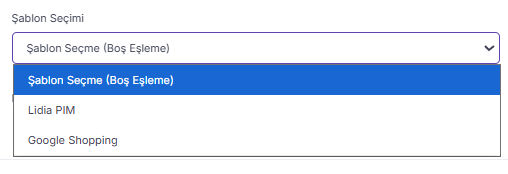
Lidia PIM'de akış oluştururken üç farklı yapılandırma seçeneği sunulur:
Google Shopping Formatı
Lidia PIM Formatı
Manuel Yapılandırma
Seçtiğiniz format, ürün bilgilerinin hangi alanlarla ve hangi yapıda dış sisteme aktarılacağını belirler.
1.
Google Shopping Formatı
Google Merchant XML RSS 2.0
Google Shopping Formatı, Google Merchant Center’ın beklediği XML yapısına uygun olarak
önceden hazırlanmış hazır bir akış şablonudur.
Bu format seçildiğinde sistem, Google Shopping için gerekli XML yapısını ve temel alan
eşleştirmelerini otomatik olarak oluşturur. Böylece kullanıcı, XML yapısını sıfırdan oluşturmak
yerine hazır gelen yapı üzerinde ihtiyaç duyduğu düzenlemeleri yaparak akışı kısa sürede
hazırlayabilir.
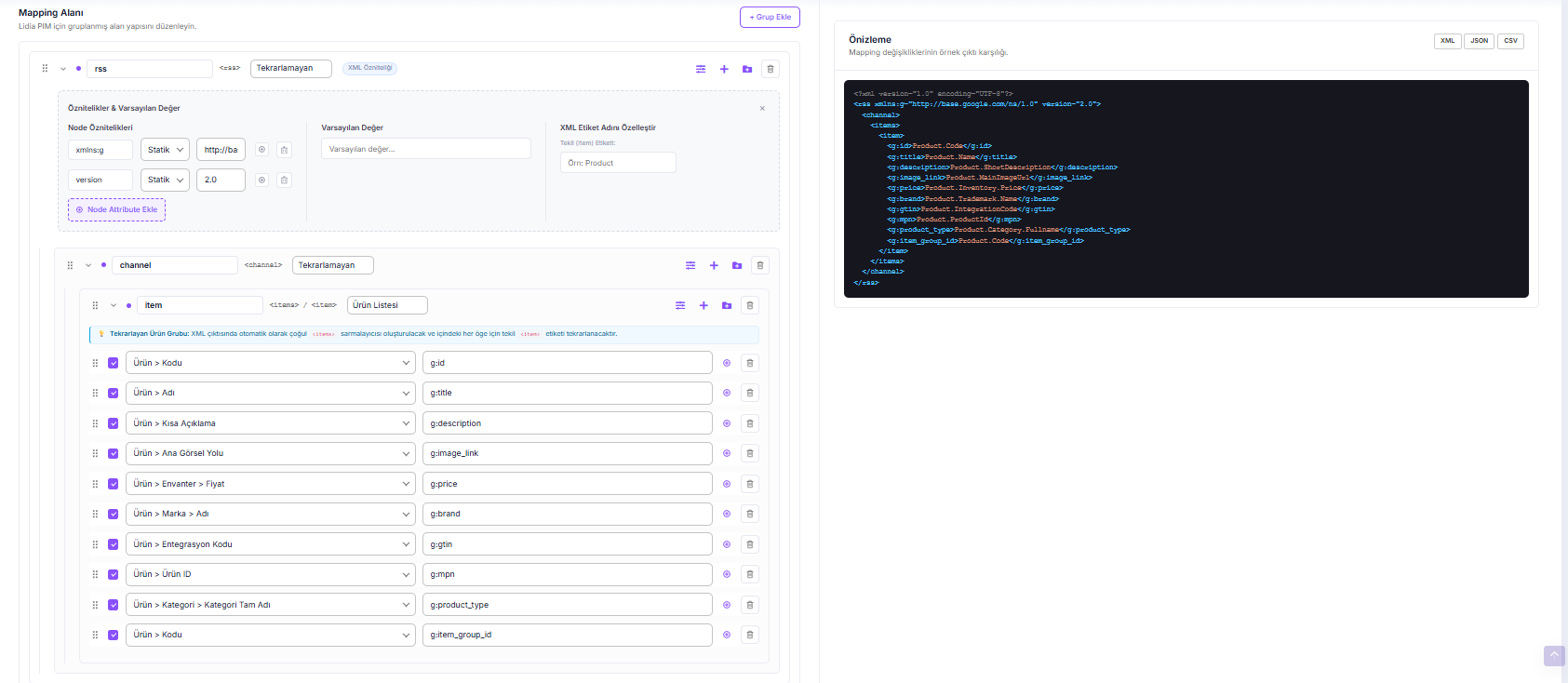
Hazır şablon üç temel bölümden oluşur:
rss (Akışın kök grubu)
channel (Akış bilgilerini içeren grup)
item (Ürün bilgilerinin yer aldığı grup)
RSS Grubu
Akışın en üst seviyesinde rss grubu yer alır ve varsayılan olarak
Tekrarlanmayan türünde oluşturulur. Bunun nedeni, XML çıktısında
rss etiketinin yalnızca bir kez oluşturulması gerektiğidir.
RSS grubunda ayrıca Öznitelikler & Varsayılan Değer alanı hazır olarak gelir.
Bu bölüm, XML etiketine eklenecek Node Attribute (XML öznitelikleri) ve varsayılan
değerleri tanımlamak için kullanılır.
Google Shopping hazır şablonunda aşağıdaki öznitelikler varsayılan olarak tanımlanmıştır:
Node Attribute
Değer Türü
Varsayılan Değer
xmlns:g
Statik Değer
http://base.google.com/ns/1.0
version
Statik Değer
2.0
Bu değerler Google Shopping XML standardına uygun olarak sistem tarafından otomatik eklenir.
İhtiyaç duyulması halinde bu alanlar özelleştirilebilir. Örneğin;
✓XML özniteliğinin adı değiştirilebilir.
✓Statik değer yerine farklı bir değer kullanılabilir.
✓Yeni XML öznitelikleri eklenebilir.
✓Mevcut öznitelikler silinebilir.
Burada kullanılan değerler Lidia PIM’deki sistem alanlarından alınmaz.
Bunlar doğrudan XML yapısına eklenecek statik değerlerdir ve kullanıcı tarafından
serbestçe düzenlenebilir.
Channel Grubu
RSS grubunun altında channel grubu yer alır ve varsayılan olarak
Tekrarlanmayan türünde oluşturulur.
Bu grup, XML çıktısında yalnızca bir kez oluşturulur ve akışın ürün listesini barındıran üst kapsayıcı
görevi görür.
İhtiyaç halinde channel grubuna yeni alanlar veya alt gruplar eklenebilir.
Item Grubu
Channel grubunun altında item grubu bulunur ve varsayılan olarak
Ürün Listesi türünde oluşturulur.
Bu yapı sayesinde akışta bulunan her ürün için ayrı bir item etiketi oluşturulur.
Ürün alanları bu grubun altında tanımlanır ve her ürün için otomatik olarak tekrar edilir.
Hazır Google Shopping şablonunda ürün adı, açıklama, ürün bağlantısı, ana görsel, fiyat, marka,
entegrasyon kodu ve Google Shopping tarafından kullanılan diğer temel alan eşleştirmeleri
varsayılan olarak tanımlanmıştır. Kullanıcı isterse mevcut eşleştirmeleri düzenleyebilir, yeni alanlar
ekleyebilir veya kullanılmayan alanları kaldırabilir.
Tekrarlayan ürün gruplarında, örneğin Ürün Listesi seçildiğinde, sistem XML çıktısını otomatik olarak
düzenler. Grup adı item ise XML içerisinde dış kapsayıcı (Container) <items>,
her ürün kaydı ise tekil <item> etiketi olarak oluşturulur. Böylece akışta bulunan her ürün için ayrı bir
<item> düğümü üretilir ve XML yapısı standartlara uygun şekilde hazırlanır.
Varsayılan olarak oluşturulan "Kapsayıcı (Container)" ve "Tekil (Item)" etiketleri de özelleştirilebilir.
Bu özellik sayesinde akış yapısını, veri aktarımı yapılacak dış sistemin beklediği XML yapısına uygun şekilde
düzenleyebilirsiniz. Özelleştirme adımları
Öznitelikler & Varsayılan Değer ↗
bölümünde detaylı olarak açıklanmaktadır.
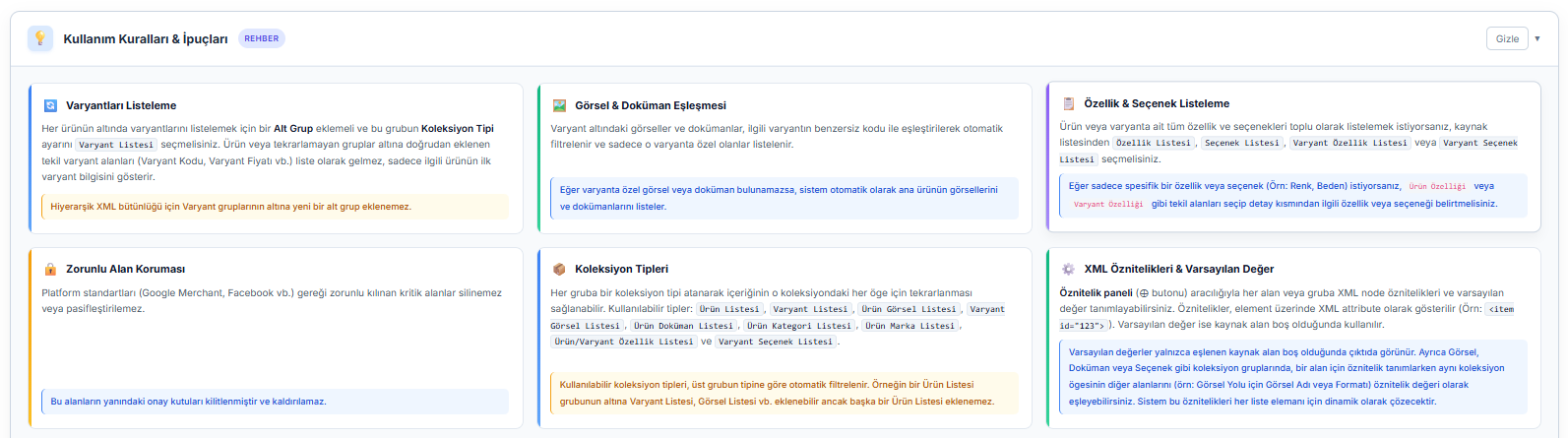
🔐 Zorunlu Alan Koruması
Google Shopping entegrasyonu için gerekli zorunlu alanlar sistem tarafından korunur.
Bu alanlar arayüzde kilitli olarak görüntülenir ve silinemez veya pasifleştirilemez.
2.
Lidia PIM Formatı
Lidia PIM
Lidia PIM Formatı, Lidia PIM'de bulunan ürün verilerinin tamamını dış sistemlere
aktarmak için hazırlanmış hazır bir akış şablonudur.
Bu format seçildiğinde akış yapısı ve alan eşleştirmeleri sistem tarafından otomatik olarak
oluşturulur. Tüm grup, alt grup ve alan yapıları varsayılan olarak tanımlanmış şekilde gelir.
Kullanıcı, isterse hazır gelen yapıyı düzenleyebilir veya kendi ihtiyaçlarına göre özelleştirebilir.
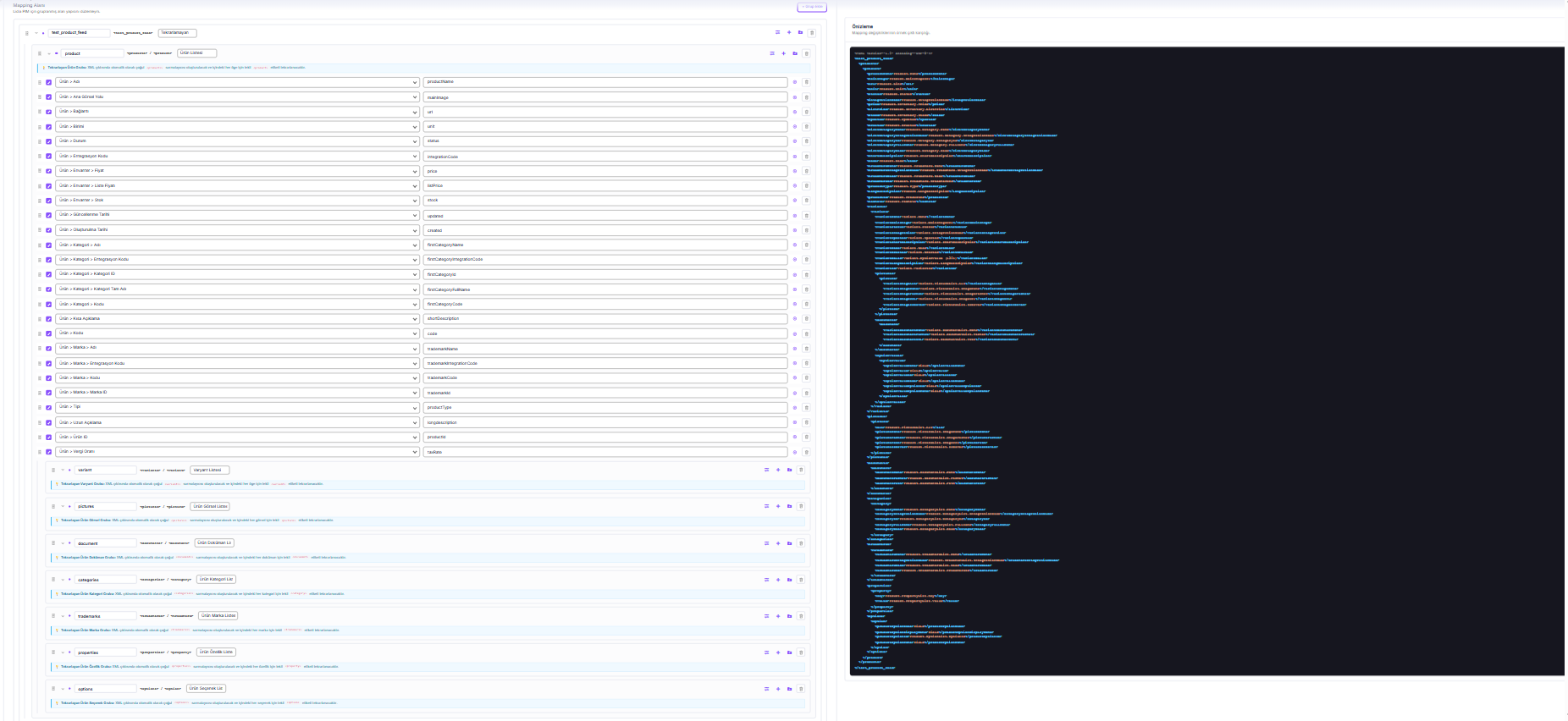
Hazır şablon aşağıdaki yapıyı içerir:
Akışın en üst seviyesinde Tekrarlanmayan türünde
test_product_feed grubu oluşturulur.
Bu grubun altında Ürün Listesi yer alır ve akışa dahil edilen her ürün için ayrı bir
<product> etiketi oluşturulur. Dış kapsayıcı (Container) etiketi ise
<products> olarak oluşturulur.
Ürün grubunun altında Varyant Listesi hazır olarak bulunur. Her varyant için ayrı bir
<variant> etiketi oluşturulurken dış kapsayıcı (Container) etiketi
<variants> olarak oluşturulur.
Varyant Listesi içerisinde varsayılan olarak Varyant Görsel Listesi,
Varyant Doküman Listesi ve Varyant Seçenek Değeri Listesi alt grupları
bulunur. Bu gruplar kendi alan eşleştirmeleriyle birlikte hazır gelir.
Ürün grubu altında ayrıca Ürün Görsel Listesi, Ürün Doküman Listesi,
Ürün Kategori Listesi, Ürün Marka Listesi,
Ürün Özellik Listesi ve Ürün Seçenek Listesi varsayılan olarak
oluşturulur. Bu grupların her biri, ilgili veri tipine ait sistem alanlarıyla birlikte hazır olarak
tanımlanmıştır.
Hazır şablonda kullanılan varsayılan XML etiketleri aşağıdaki gibidir:
<products> / <product>
<variants> / <variant>
<pictures> / <picture>
<documents> / <document>
<categories> / <category>
<trademarks> / <trademark>
<properties> / <property>
<options> / <option>
Bu yapı sayesinde ürünler, varyantlar ve bunlara bağlı tüm ilişkili veriler hiyerarşik olarak
tek bir akış içerisinde dış sistemlere aktarılabilir.
Lidia PIM Formatı, grup ve alt grup yapısını hazır olarak oluşturur. Hazır şablonda kullanılan
grup hiyerarşisi, alan eşleştirmeleri ve XML etiket yapıları
Grup ve Alt Grup Yapısı ↗
bölümünde detaylı olarak açıklanmaktadır.
Bir ürünün tüm varyantlarını listelemek için ürün grubunun altında Varyant Listesi
türünde bir alt grup bulunmalıdır. Ürün veya Tekrarlanmayan gruplar
altına doğrudan eklenen tekil varyant alanları örneğin Varyant Kodu,
Varyant Durumu tüm varyantları listelemez; yalnızca ilgili ürünün ilk varyantına ait
bilgiyi döndürür. Bu nedenle Lidia PIM Formatı'nda hazır yapı, ürün grubunun altında
Varyant Listesi yer alacak şekilde kurgulanmıştır.
3.
Manuel Yapılandırma
Manuel Yapılandırma seçildiğinde Mapping Alanı boş olarak oluşturulur.
Bu yöntemde akışta hangi grup, alt grup ve alanların yer alacağı tamamen kullanıcı tarafından belirlenir.
Hazır şablon kullanılmadığı için akış yapısını sıfırdan oluşturmanız gerekir.
İlk olarak Grup Ekle butonunu kullanarak ana grup yapısını oluşturabilir,
ardından bu grubun altında ihtiyaç duyduğunuz alt grupları ve alanları tanımlayabilirsiniz.
Bu seçenek, hazır Lidia PIM veya Google Shopping şablonları yerine tamamen özelleştirilmiş
bir akış oluşturmak isteyen kullanıcılar için uygundur.
Mapping Alanı
Lidia PIM için gruplanmış alan yapısını düzenleyin.
+ Grup Ekle
Önizleme
Mapping değişikliklerinin örnek çıktı karşılığı.
XML
<?xml version="1.0" encoding="utf-8"?>
Ekranın sağ tarafında bulunan Önizleme alanı, yaptığınız alan eşleştirmelerinin
oluşturulacak akış çıktısına nasıl yansıyacağını anlık olarak gösterir. Böylece akışı kaydetmeden
önce oluşacak çıktıyı kontrol edebilir ve gerekli düzenlemeleri yapabilirsiniz.
▶️Yeni Akış Nasıl Oluşturulur?
1
Servisler > Akışlar sayfasına gidin.
2
Yeni Akış Ekle butonuna tıklayın.
Açılan modalda:
Akış Adı (Zorunlu)
Akış Kodu (Zorunlu)
Akış Formatı (Zorunlu) — Lidia PIM, Google Shopping veya Boş eşleme
formatlarından birini seçin.
Devam Et butonuna tıklayın.
3
🎉 Yeni akış oluşturuldu.
Akış oluşturulduktan sonra sistem sizi akış detay sayfasına yönlendirir.
Bu sayfada akış ayarlarını yapılandırabilir ve alan eşleştirme işlemlerini tamamlayabilirsiniz.
Önemli
Oluşturulan her akış için erişim yetkileri Erişim Kontrolü üzerinden yönetilebilir.
Böylece akış bağlantısını yalnızca erişim izni bulunan kullanıcılar veya sistemler kullanabilir.
▶️Akış Ayarları Nasıl Yapılır?
Akış oluşturulduktan sonra, akışın nasıl çalışacağını bu bölümden yönetebilirsiniz. Akışın erişim ayarlarını düzenleyebilir, çıktı davranışını özelleştirebilir, aktarılacak verileri filtreleyebilir ve alan eşleştirmelerini yapılandırabilirsiniz.
Bu işlemler sırasıyla Temel Bilgiler, Akış Ayarları ve Formatlar ve Önizleme bölümleri üzerinden gerçekleştirilir.
🚀 Temel Bilgiler
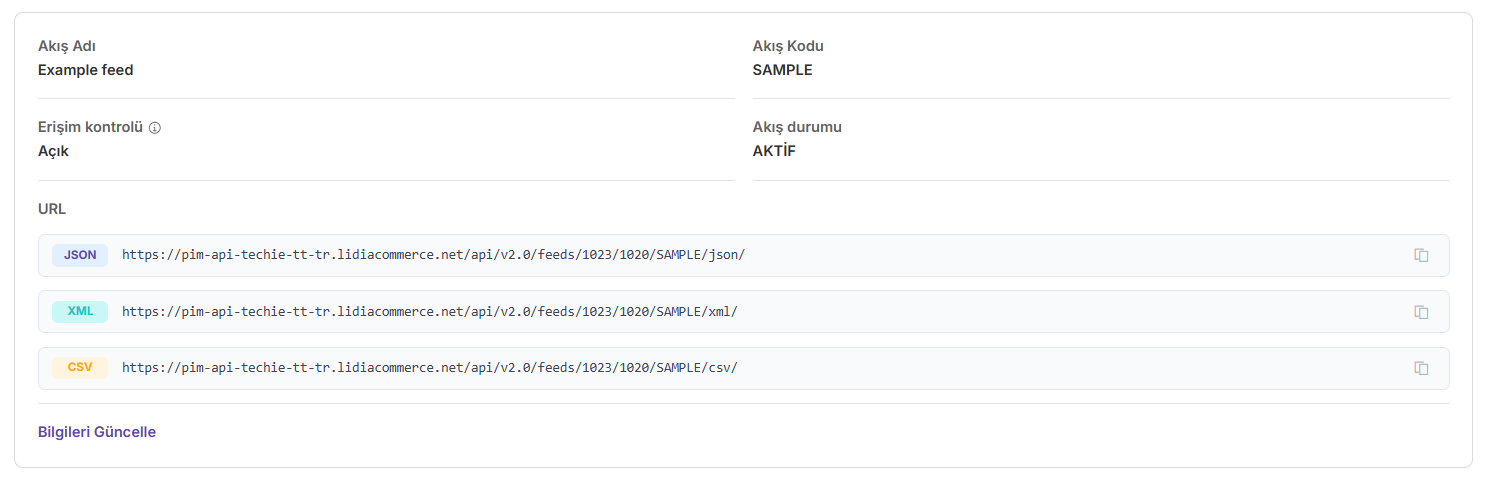
Temel Bilgiler bölümü, akışın kimlik bilgilerini, paylaşım bağlantılarını ve güvenlik ayarlarını yönetmek için kullanılır.
Bu bölümden;
Akış adını ve akış kodunu güncelleyebilir,
Akışın aktif veya pasif durumunu değiştirebilir,
Akış URL'lerine erişim için erişim kontrolünü yönetebilir,
JSON, XML ve CSV formatlarında oluşturulan paylaşım bağlantılarını görüntüleyebilir,
Akışa erişecek sistemler için bir veya birden fazla erişim anahtarı oluşturabilir ve yönetebilirsiniz.
Sistem, oluşturduğunuz her akış için otomatik olarak JSON, XML ve CSV formatlarında paylaşım bağlantıları oluşturur.
JSON: API entegrasyonları ve modern uygulamalar tarafından tercih edilen veri formatıdır.
XML: XML tabanlı çalışan entegrasyonlar ve Google Shopping gibi platformlar için kullanılır.
CSV: Excel, raporlama araçları ve tablo tabanlı veri aktarımı yapan sistemler için uygundur.
Her URL'nin yanında bulunan Kopyala butonu ile bağlantıyı tek tıklamayla panoya kopyalayabilir ve entegrasyon yapılacak sistemle paylaşabilirsiniz.
Info:
JSON, XML ve CSV bağlantılarının tamamı aynı akış verisini içerir. Fark yalnızca verinin dış sisteme
sunulduğu çıktı formatıdır.
Aynı ekranda yer alan Yeni Erişim Anahtarı Ekle butonu ile akış bağlantısına erişim için kullanılacak anahtar değerler oluşturabilirsiniz. Erişim anahtarı, akış URL’inin yetkili sistemler tarafından güvenli şekilde kullanılmasını sağlar.
Bir akış için birden fazla erişim anahtarı tanımlayabilirsiniz. Böylece farklı dış sistemler veya iş ortakları için ayrı anahtarlar oluşturabilir, erişimleri birbirinden bağımsız şekilde yönetebilirsiniz.
🚀 Akış Ayarları
Akış Ayarları bölümü, oluşturulan akışın nasıl üretileceğini, hangi verilerin akışa dahil edileceğini (filtreleme seçenekleri) ve çıktı üzerinde uygulanacak veri işleme kurallarını belirlemek için kullanılır.
-Çıktı Ayarları
Çıktı Ayarları bölümü, oluşturulacak akış dosyasının hangi kurallara göre üretileceğini belirler. Yapılan ayarlar, oluşturulan JSON, XML ve CSV çıktılarının tamamına uygulanır.
Bu bölümde aşağıdaki ayarlar yapılandırılabilir:
GZIP Sıkıştırma GZIPSıkıştırma seçeneği etkinleştirildiğinde oluşturulan çıktı dosyası GZIP algoritması kullanılarak sıkıştırılır. Büyük veri setlerinin daha küçük boyutta paylaşılması gerektiğinde bu seçenek kullanılabilir.
Boş Alan Yönetimi Bu bölüm, boş veya null değerlerin akış çıktısında nasıl işleneceğini belirler. Boş Değerleri Hariç Tut seçeneği etkinleştirildiğinde boş veya null değer içeren alanlar oluşturulan akış çıktısına dahil edilmez.
Boşluk Karakteri Yönetimi Bu bölüm, metin alanlarında bulunan gereksiz boşlukların otomatik olarak temizlenmesini sağlar. Boşlukları Temizle seçeneği etkinleştirildiğinde tüm metin değerlerinin başındaki ve sonundaki gereksiz boşluk karakterleri kaldırılır.
Önbellek Ayarları Akış çıktılarının önbelleğe alınmasını sağlar. Önbellek Kullan seçeneği etkinleştirildiğinde sistem oluşturulan akış çıktısını önbellekte saklar. Aynı akış tekrar talep edildiğinde çıktı yeniden oluşturulmak yerine önbellekten sunulur. Bu sayede API yanıt süreleri kısalır ve sistem performansı artırılır. Önbellek Süresi (saniye) alanından önbelleğin ne kadar süre geçerli olacağını belirleyebilirsiniz. Örneğin 3600 değeri, akış çıktısının 3600 saniye boyunca önbellekte tutulacağı anlamına gelir.
Tarih Formatı Yönetimi Akışta yer alan tarih ve saat bilgilerinin hangi biçimde dış sistemlere aktarılacağını belirlemek için kullanılır. Tarih formatı ve yerel format kültürü birlikte çalışır. Veri aktarımı yapılacak sistem belirli bir tarih standardı veya bölgesel biçimlendirme bekliyorsa, bu alanlardan uygun format ve kültür seçilerek akış çıktısı hedef sisteme uyumlu hale getirilebilir.
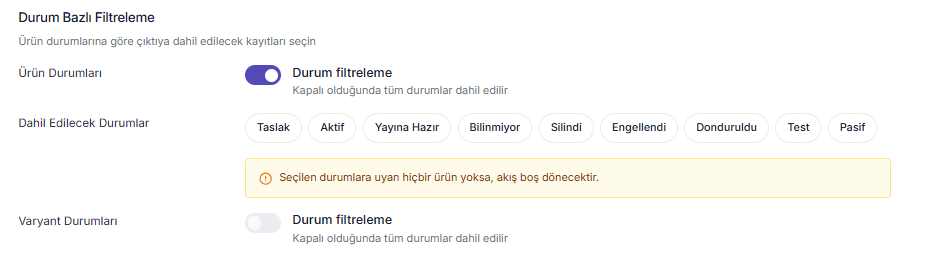
Durum Bazlı Filtreleme Bu bölümde akışa dahil edilecek ürün ve varyant durumları belirlenir. Ürün Durumları ve Varyant Durumları için ayrı ayrı durum filtreleme uygulanabilir. Durum filtreleme kapalı olduğunda ilgili tüm durumlar akışa dahil edilir. Durum filtreleme etkinleştirildiğinde Dahil Edilecek Durumlar alanı aktif olur ve akışta yer almasını istediğiniz durumları seçmeniz gerekir. Yalnızca seçilen durumlara sahip ürün veya varyantlar akış çıktısına dahil edilir.
-Filtreler
Filtreler bölümü, akışa dahil edilecek verileri belirli kriterlere göre sınırlandırmanızı sağlar. Bu sayede yalnızca istediğiniz ürünler akışta yer alır.
Bu bölümde aşağıdaki filtreler kullanılabilir:
Kategoriler
Hariç Kategoriler
Markalar
Hariç Markalar
Özel Listeler
Ürün Özellikleri
Varyant Özellikleri
Seçenek Değerleri
Ürün Etiketleri
Hariç Ürün Etiketleri
Varyant Etiketleri
Hariç Varyant Etiketleri
Seçilen filtreler birlikte değerlendirilir ve yalnızca belirlenen kriterlere uyan kayıtlar akışa dahil edilir.
-Veri Paketi
Veri Paketi bölümü, akışta hangi veri paketlerinin yer alacağını belirlemek için kullanılır.
Bu bölümde aşağıdaki alanlar yapılandırılabilir:
Koleksiyonlar
Kategori Boyutları
Seçilen veri paketleri, oluşturulan akış çıktısına dahil edilir.
▶️Ürün Alanları Feed Alanları ile Nasıl Eşleştirilir?
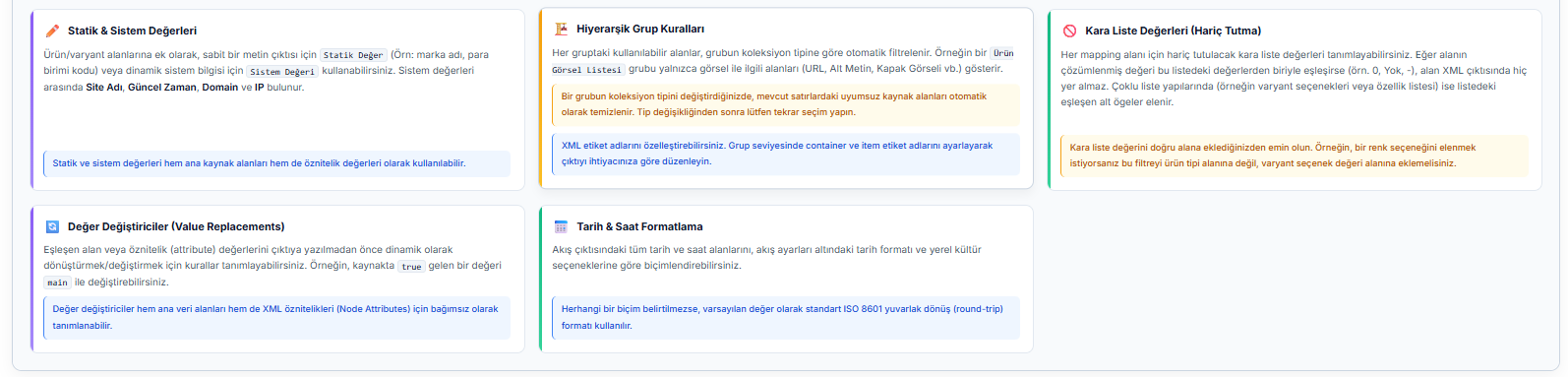
Alan eşleştirme işlemleri Formatlar ve Önizleme sekmesinde gerçekleştirilir. Sayfanın üst kısmında yer alan Kullanım Kuralları ve İpuçları bölümü ise eşleştirme işlemi sırasında dikkat edilmesi gereken kurallar hakkında yönlendirici bilgiler sunar.
⭐ Alan eşleştirme işlemleri Mapping Alanı üzerinden gerçekleştirilir.
Bir akış oluştururken yalnızca hangi verilerin aktarılacağını değil, bu verilerin dış sistemde
hangi hiyerarşik yapı ile oluşturulacağını
da tanımlarsınız.
Bu yapı Grup,
Alt Grup ve
Alan bileşenlerinden oluşur.
Akış oluşturulurken önce veri yapısı oluşturulur, ardından bu yapının içerisine aktarılacak alanlar
eklenir. Böylece dış sistemin beklediği XML veya JSON yapısı eksiksiz şekilde hazırlanmış olur.
Grup aksiyonları:
Akış çıktısının yapısını düzenlemek için kullanılır. Hazır şablon kullanıyorsanız bu alanlar
çoğunlukla sistem tarafından önceden oluşturulmuş gelir. Kullanıcı olarak yalnızca ihtiyaç
duyduğunuz alanları düzenleyebilir, yeni alan ekleyebilir veya gereksiz alanları kaldırabilirsiniz.
Manuel yapılandırma kullanıyorsanız bu butonlarla akışın yapısını sıfırdan oluşturursunuz.
+ Alan Ekle
ile gruba yeni veri alanı ekleyebilir,
⊞ Alt Grup Ekle
ile iç içe grup yapısı oluşturabilir,
☷ Öznitelikler ve Varsayılan Değerleri Yönet
alanından sabit değer veya XML özniteliği tanımlayabilir,
⌫ Sil
butonu ile kullanmak istemediğiniz grupları kaldırabilirsiniz.
Grup ve Alt Grup Yapısı
✓Grup Nedir?
Grup, akışın en üst seviyedeki veri yapısını temsil eder. Her grup, oluşturulacak çıktıda bir düğüm
(node) oluşturur ve altında yer alacak alt grupları veya alanları kapsar.
+ Grup EkleGrup Ekle butonuna tıklayarak yeni bir grup oluşturabilirsiniz.
Grup oluşturduktan sonra;
grubun adını değiştirebilir,
grubun koleksiyon tipini belirleyebilir,
içerisine alan ekleyebilir,
alt grup oluşturabilirsiniz.
Her grup oluşturulurken grubun nasıl davranacağını belirleyen bir Koleksiyon Tipi seçilir.
Bu seçim, grubun XML veya JSON çıktısında kaç kez oluşturulacağını belirler.
Tekrarlanmayan: Grup yalnızca bir kez oluşturulur. Genellikle akışın genel
yapısını oluşturan ve yalnızca tek bir kez bulunması gereken üst seviye gruplar için kullanılır.
Örneğin; rss, channel, feed, root gibi gruplar
tekrarlanmayan olarak tanımlanır. Bu gruplar akışın iskeletini oluşturur ve içerisinde ürün listesi
veya diğer alt gruplar yer alır.
Ürün Listesi: Grup, akışa dahil edilen her ürün için bir kez oluşturulur.
Örneğin akışta 100 ürün varsa bu grup 100 kez tekrarlanır ve her ürünün bilgileri ayrı ayrı yazılır.
Varyant Listesi: Grup, akışa dahil edilen her ürün varyantı için oluşturulur.
Örneğin bir tişörtün S, M ve L olmak üzere 3 varyantı varsa, varyant grubunda bu üç varyant ayrı ayrı
listelenir.
Örneğin akış çıktısında grup adı product ise sistem aşağıdaki yapıyı oluşturur:
Burada <products> dış kapsayıcı (Container) etiketi,
<product> ise her ürün için tekrar eden tekil (Item) etikettir.
Tekrarlayan grup türlerinde (Ürün Listesi ve Varyant Listesi) dış kapsayıcı
(Container) ve tekil (Item) etiketleri varsayılan olarak sistem tarafından
oluşturulur. İhtiyaç duyulması halinde bu etiket adları da özelleştirilebilir. Bu yapı sayesinde akış,
veri aktarımı yapılacak dış sistemin beklediği XML formatına uygun hale getirilebilir.
✓Alt Grup Nedir?
Alt grup, mevcut grubun altında farklı veri tiplerini hiyerarşik olarak organize etmek için kullanılır.
Ürünler tek başına yalnızca ürün bilgilerinden oluşmaz. Bir ürün; görsellere, dokümanlara,
kategorilere, markaya, özelliklere, varyantlara sahip olabilir.
Bu ilişkili verilerin tamamı alt gruplar kullanılarak ürünün altında organize edilir.
ℹ️
Eğer oluşturulan grup Tekrarlanmayan türündeyse, bu grubun altına eklenecek
alt gruplar için aşağıdaki türlerden biri seçilebilir:
Tekrarlanmayan
Ürün Listesi
Varyant Listesi
⋮⋮
⌄
GROUP
<group>
Tekrarlanmayan
☷
+
⊞
⌫
⋮⋮
⌄
SUBGROUP
<subgroup>
Tekrarlanmayan
☷
+
⊞
⌫
Tekrarlanmayan
Ürün Listesi
Varyant Listesi
ℹ️
Eğer oluşturulan grup Ürün Listesi türündeyse bu grubun altına eklenecek
alt gruplar için aşağıdaki türlerden biri seçilebilir:
Tekrarlanmayan
Ürün Doküman Listesi
Ürün Görsel Listesi
Ürün Kategori Listesi
Ürün Marka Listesi
Ürün Özellik Listesi
Ürün Seçenek Listesi
Ürün Listesi
Varyant Listesi
⋮⋮
⌄
GROUP
<group>
Ürün Listesi
☷
+
⊞
⌫
Tekrarlayan türlerinde: XML çıktısında otomatik olarak dış
<group> container yapısı oluşturulur ve içindeki her kayıt için tekil
<group> etiketi oluşturulur.
⋮⋮
⌄
SUBGROUP
<subgroup>
Tekrarlanmayan
☷
+
⊞
⌫
Tekrarlanmayan
Ürün Doküman Listesi
Ürün Görsel Listesi
Ürün Kategori Listesi
Ürün Marka Listesi
Ürün Özellik Listesi
Ürün Seçenek Listesi
Varyant Listesi
ℹ️
Eğer oluşturulan grup Varyant Listesi türündeyse bu grubun altına eklenecek
alt gruplar için aşağıdaki türlerden biri seçilebilir:
Tekrarlanmayan
Ürün Doküman Listesi
Ürün Görsel Listesi
Ürün Kategori Listesi
Ürün Marka Listesi
Ürün Özellik Listesi
Varyant Doküman Listesi
Varyant Görsel Listesi
Varyant Özellik Listesi
Varyant Seçenek Değeri Listesi
⋮⋮
⌄
GROUP
<group>
Varyant Listesi
☷
+
⊞
⌫
Tekrarlayan Varyant Grubu: XML çıktısında otomatik olarak çoğul
<groups> sarmalayıcısı oluşturulacak ve içindeki her öğe için tekil
<group> etiketi tekrarlanacaktır.
⋮⋮
⌄
SUBGROUP
<subgroup>
Tekrarlanmayan
☷
+
⊞
⌫
Tekrarlanmayan
Ürün Doküman Listesi
Ürün Görsel Listesi
Ürün Kategori Listesi
Ürün Marka Listesi
Ürün Özellik Listesi
Varyant Doküman Listesi
Varyant Görsel Listesi
Varyant Özellik Listesi
Varyant Seçenek Değeri Listesi
Kaydetİptal
✓Alan Nedir?
Alan, akış çıktısında yer alacak tek bir veri bilgisini temsil eder. Bir grubun veya alt grubun
içerisine eklenir ve Lidia PIM’deki bir sistem alanının dış sisteme hangi adla aktarılacağını belirler.
Her alan iki bölümden oluşur:
Sistem Alanı: Lidia PIM’de bulunan ve aktarılacak veriyi temsil eder
örneğin Ürün Adı, Ürün Kodu veya Fiyat.
Çıktı Alanı: Seçilen sistem alanının akış çıktısında hangi adla oluşturulacağını belirler.
Örneğin, sistem alanı olarak Ürün > Adı seçip çıktı alanı olarak title tanımlarsanız, ürün adı
akış çıktısında title alanı olarak oluşturulur.
+Alan Ekle butonuna tıklayarak yeni bir alan oluşturabilirsiniz. Açılan pencerede,
sol tarafta Lidia PIM’deki sistem alanı, sağ tarafta ise bu alanın akış çıktısında kullanılacak adı
tanımlanır.
Ekleyebileceğiniz sistem alanları, alanın bulunduğu grup veya alt grubun türüne göre değişir.
Örneğin Ürün Listesi altında ürün alanları, Varyant Listesi altında
varyant alanları, Ürün Görsel Listesi altında ise görsellere ait alanlar listelenir.
Alan eklerken yalnızca Lidia PIM'deki ürün, varyant veya diğer sistem alanlarını değil,
"Özel Değerler" kullanarak sabit veya sistem tarafından üretilen değerleri de akışa
ekleyebilirsiniz. Bu seçenek, belirli bir sistem alanına karşılık gelmeyen ancak akış çıktısında
yer alması gereken değerler için kullanılır.
Özel Değerler
Statik Değer: Kullanıcı tarafından manuel olarak girilen sabit bir metin değeridir.
Bu değer, akış oluşturulurken tüm kayıtlar için aynı şekilde çıktıya yazılır.
Sistem Değeri: Akış oluşturulurken sistem tarafından otomatik olarak üretilen bilgileri
kullanmanızı sağlar.
Bu seçenek kullanıldığında aşağıdaki sistem değerleri seçilebilir:
Site Adı: Akışın ait olduğu site bilgisini kullanır.
Şu Anki Zaman: Akışın oluşturulduğu anın tarih ve saat bilgisini kullanır.
Domain: Akışın yayınlandığı domain bilgisini kullanır.
IP: Akış isteğinin işlendiği sunucunun IP bilgisini kullanır.
Bu değerler manuel olarak girilmez; akış oluşturulduğu anda sistem tarafından otomatik olarak
üretilerek çıktıya eklenir.
Info: Statik Değer ve Sistem Değeri yalnızca alan oluştururken değil,
Node Öznitelikleri (XML Attribute) tanımlanırken de kullanılabilir.
Bu sayede hem XML etiketlerinin içerisine hem de alan değerlerine sabit veya dinamik
sistem bilgileri eklenebilir.
✓Alan Türlerine Göre Kullanılabilecek Sistem Alanları Nelerdir?
1.Ürün Listesi Alanları
Ürün Listesi türündeki bir gruba alan eklemek için Alan Ekle butonuna tıklayın.
Açılan pencerede sol taraftan Lidia PIM'deki sistem alanını seçin, sağ tarafta ise
bu alanın akış çıktısında kullanılacak adını belirleyin.
⋮⋮
⌄
product
<product>
Ürün Listesi
☷
+
⊞
⌫
Tekrarlayan Ürün Grubu: XML çıktısında otomatik olarak çoğul
<products> sarmalayıcısı oluşturulacak ve içindeki her öğe için tekil
<product> etiketi tekrarlanacaktır.
⋮⋮
⌄
Ürün > Adı
productName
☷
⌫
⋮⋮
⌄
Ürün > Kodu
productCode
☷
⌫
⋮⋮
⌄
Ürün > Marka > Adı
brandName
☷
⌫
⋮⋮
⌄
Ürün > Kategori > Adı
categoryName
☷
⌫
⋮⋮
⌄
Ürün > Entegrasyon Kodu
integrationCode
☷
⌫
⋮⋮
⌄
Ürün > Kısa Açıklama
shortDescription
☷
⌫
⋮⋮
⌄
Ürün > Uzun Açıklama
description
☷
⌫
⋮⋮
⌄
Ürün > Ana Görsel Yolu
mainImagePath
☷
⌫
⋮⋮
⌄
Ürün > Vergi Oranı
taxRate
☷
⌫
⋮⋮
⌄
Ürün > Birimi
unit
☷
⌫
⋮⋮
⌄
Ürün > Tipi
type
☷
⌫
⋮⋮
⌄
Ürün > Bağlantısı
productUrl
☷
⌫
⋮⋮
⌄
Ürün > Güncellenme Tarihi
modifiedDate
☷
⌫
⋮⋮
⌄
Ürün > Oluşturulma Tarihi
createdDate
☷
⌫
⋮⋮
⌄
Ürün > Durumu
status
☷
⌫
Ürün Listesi seçildiğinde Alan Ekle butonu ile aşağıdaki ürün alanları akışa eklenebilir:
Ürün ID
Ürün Adı
Ürün Kodu
Ürün Entegrasyon Kodu
Ürün Kısa Açıklama
Ürün Uzun Açıklama
Ürün Ana Görsel Yolu
Ürün Vergi Oranı
Ürün Birimi
Ürün Tipi
Ürün Bağlantısı
Ürün Güncellenme Tarihi
Ürün Oluşturulma Tarihi
Ürün Durumu
Ürün > Kategori > Kategori ID
Ürün > Kategori > Adı
Ürün > Kategori > Kategori Tam Adı
Ürün > Kategori > Kodu
Ürün > Kategori > Entegrasyon Kodu
Ürün > Kategori > Güncellenme Tarihi
Ürün > Kategori > Oluşturulma Tarihi
Ürün > Kategori > Durum
Ürün > Marka > Marka ID
Ürün > Marka > Adı
Ürün > Marka > Kodu
Ürün > Marka > Entegrasyon Kodu
Ürün > Marka > Güncellenme Tarihi
Ürün > Marka > Oluşturulma Tarihi
Ürün > Marka > Durum
Ürün > Envanter > Stok
Ürün > Envanter > Fiyat
Ürün > Envanter > Liste Fiyatı
Ürün > Özellik
Ürün alanlarını tanımladıktan sonra, ihtiyaç duyduğunuz ilişkili verileri akışa dahil etmek için
ilgili grubun içerisine yeni alt gruplar ekleyebilirsiniz.
Her alt grup belirli bir veri tipini temsil eder. Böylece ürün bilgileri, varyantlar, görseller,
dokümanlar, kategoriler, markalar ve özellikler kendi yapıları içerisinde düzenli şekilde oluşturulur.
Bu yaklaşım, akış çıktısının dış sistemlerin beklediği hiyerarşik yapıya uygun olmasını sağlar.
Ürüne bağlı veriler, ayrı alt gruplar altında yapılandırılır. Bu sayede her veri tipi kendi alanlarıyla
birlikte dış sisteme düzenli ve hiyerarşik olarak aktarılır.
Ürün alanlarını tanımladıktan sonra, ihtiyaç duyduğunuz ilişkili verileri akışa dahil etmek için
ilgili grubun içerisine yeni alt gruplar ekleyebilirsiniz.
Her alt grup belirli bir veri tipini temsil eder. Böylece ürün bilgileri, varyantlar, görseller,
dokümanlar, kategoriler, markalar ve özellikler kendi yapıları içerisinde düzenli şekilde oluşturulur.
Bu yaklaşım, akış çıktısının dış sistemlerin beklediği hiyerarşik yapıya uygun olmasını sağlar.
Ürüne bağlı veriler, ayrı alt gruplar altında yapılandırılır. Bu sayede her veri tipi kendi alanlarıyla
birlikte dış sisteme düzenli ve hiyerarşik olarak aktarılır.
2.Varyant Listesi Alanları
Ürüne ait varyant bilgilerini akışa dahil etmek için Varyant Listesi alt grubunu oluşturun.
Ardından Alan Ekle butonuna tıklayarak varyanta ait sistem alanlarını seçebilirsiniz.
⋮⋮
⌄
product
<product>
Ürün Listesi
☷
+
⊞
⌫
Tekrarlayan Ürün Grubu: XML çıktısında otomatik olarak çoğul
<products> sarmalayıcısı oluşturulacak ve içindeki her öğe için tekil
<product> etiketi tekrarlanacaktır.
⋮⋮
⌄
variant
<variant>
Varyant Listesi
☷
+
⊞
⌫
⋮⋮
⌄
Varyant > Adı
variantName
☷
⌫
⋮⋮
⌄
Varyant > Ana Görsel Yolu
variantMainImage
☷
⌫
⋮⋮
⌄
Varyant > Durumu
variantStatus
☷
⌫
⋮⋮
⌄
Varyant > Entegrasyon Kodu
variantIntegrationCode
☷
⌫
⋮⋮
⌄
Varyant > Kısa Açıklama
variantShortDescription
☷
⌫
⋮⋮
⌄
Varyant > Kodu
variantCode
☷
⌫
⋮⋮
⌄
Varyant > Oluşturulma Tarihi
variantCreatedDate
☷
⌫
⋮⋮
⌄
Varyant > Uzun Açıklama
variantDescription
☷
⌫
Varyant Listesi seçildiğinde Alan Ekle butonu ile aşağıdaki varyant alanları akışa eklenebilir:
Varyant ID
Varyant Adı
Varyant Kodu
Varyant Entegrasyon Kodu
Varyant Kısa Açıklama
Varyant Uzun Açıklama
Varyant Ana Görsel Yolu
Varyant Güncellenme Tarihi
Varyant Oluşturulma Tarihi
Varyant Durumu
Varyant Seçenek Değeri
Varyant Özelliği
Varyant altındaki görseller ve dokümanlar, ilgili varyantın benzersiz kodu ile eşleştirilerek
otomatik filtrelenir ve sadece o varyanta özel olanlar listelenir.
Eğer varyanta özel görsel veya doküman bulunamazsa, sistem otomatik olarak ana ürünün
görsellerini ve dokümanlarını listeler.
3.Ürün Doküman Listesi Alanları
Ürüne ait doküman bilgilerini akışa dahil etmek için Ürün Doküman Listesi
alt grubunu oluşturun. Ardından Alan Ekle butonuna tıklayarak doküman alanlarını
seçebilirsiniz.
⋮⋮
⌄
document
<document>
Ürün Doküman Listesi
☷
+
⊞
⌫
Tekrarlayan Ürün Doküman Grubu: XML çıktısında otomatik olarak çoğul
<documents> sarmalayıcısı oluşturulacak ve içindeki her öğe için tekil
<document> etiketi tekrarlanacaktır.
⋮⋮
⌄
Ürün > Doküman Listesi > Doküman Yolu
documentPath
☷
⌫
⋮⋮
⌄
Ürün > Doküman Listesi > Doküman Adı
documentName
☷
⌫
⋮⋮
⌄
Ürün > Doküman Listesi > Doküman Formatı
documentFormat
☷
⌫
⋮⋮
⌄
Ürün > Doküman Listesi > Oluşturulma Tarihi
createdDate
☷
⌫
⋮⋮
⌄
Ürün > Doküman Listesi > Güncellenme Tarihi
modifiedDate
☷
⌫
⋮⋮
⌄
Ürün > Doküman Listesi > Durum
status
☷
⌫
Ürün Doküman Listesi seçildiğinde Alan Ekle butonu ile aşağıdaki ürün alanları akışa eklenebilir:
Doküman Yolu
Doküman Adı
Doküman Formatı
Güncellenme Tarihi
Oluşturulma Tarihi
Durum
4.Ürün Görsel Listesi Alanları
Ürüne ait görsel bilgilerini akışa dahil etmek için Ürün Görsel Listesi
alt grubunu oluşturun. Ardından Alan Ekle butonuna tıklayarak görsel alanlarını
seçebilirsiniz.
⋮⋮
⌄
pictures
<pictures>
Ürün Görsel Listesi
☷
+
⊞
⌫
Tekrarlayan Ürün Görsel Grubu: XML çıktısında otomatik olarak çoğul
<pictures> sarmalayıcısı oluşturulacak ve içindeki her öğe için tekil
<picture> etiketi tekrarlanacaktır.
⋮⋮
⌄
Ürün > Görsel Listesi > Görsel Yolu
picturePath
☷
⌫
⋮⋮
⌄
Ürün > Görsel Listesi > Görsel Adı
pictureName
☷
⌫
⋮⋮
⌄
Ürün > Görsel Listesi > Görsel Formatı
pictureFormat
☷
⌫
⋮⋮
⌄
Ürün > Görsel Listesi > Görsel Yolu
pictureUrl
☷
⌫
⋮⋮
⌄
Ürün > Görsel Listesi > Alt Bilgisi
altText
☷
⌫
⋮⋮
⌄
Ürün > Görsel Listesi > Güncellenme Tarihi
modifiedDate
☷
⌫
⋮⋮
⌄
Ürün > Görsel Listesi > Oluşturulma Tarihi
createdDate
☷
⌫
⋮⋮
⌄
Ürün > Görsel Listesi > Durum
status
☷
⌫
Ürün Görsel Listesi seçildiğinde Alan Ekle butonu ile aşağıdaki ürün alanları akışa eklenebilir:
Görsel Yolu
Görsel Formatı
Görsel Adı
Kapak Görseli mi
Alt Bilgisi (Alt Text)
Güncellenme Tarihi
Oluşturulma Tarihi
Durum
5.Ürün Kategori Listesi Alanları
Ürüne ait kategori bilgilerini akışa dahil etmek için Ürün Kategori Listesi
alt grubunu oluşturun. Ardından Alan Ekle butonuna tıklayarak kategori alanlarını
seçebilirsiniz.
⋮⋮
⌄
categories
<categories>
Ürün Kategori Listesi
☷
+
⊞
⌫
Tekrarlayan Ürün Kategori Grubu: XML çıktısında otomatik olarak çoğul
<categories> sarmalayıcısı oluşturulacak ve içindeki her öğe için tekil
<category> etiketi tekrarlanacaktır.
⋮⋮
⌄
Ürün > Kategori Listesi > Adı
categoryName
☷
⌫
⋮⋮
⌄
Ürün > Kategori Listesi > Entegrasyon Kodu
categoryIntegrationCode
☷
⌫
⋮⋮
⌄
Ürün > Kategori Listesi > Kategori ID
categoryId
☷
⌫
⋮⋮
⌄
Ürün > Kategori Listesi > Tam Adı
categoryFullName
☷
⌫
⋮⋮
⌄
Ürün > Kategori Listesi > Kodu
categoryCode
☷
⌫
⋮⋮
⌄
Ürün > Kategori Listesi > Güncellenme Tarihi
modifiedDate
☷
⌫
⋮⋮
⌄
Ürün > Kategori Listesi > Oluşturulma Tarihi
createdDate
☷
⌫
⋮⋮
⌄
Ürün > Kategori Listesi > Durum
status
☷
⌫
Ürün Kategori Listesi seçildiğinde Alan Ekle butonu ile aşağıdaki ürün alanları akışa eklenebilir:
Kategori ID
Kategori Adı
Kategori Tam Adı
Kategori Kodu
Kategori Entegrasyon Kodu
Güncellenme Tarihi
Oluşturulma Tarihi
Durum
6.Ürün Marka Listesi Alanları
Ürüne ait marka bilgilerini akışa dahil etmek için Ürün Marka Listesi
alt grubunu oluşturun. Ardından Alan Ekle butonuna tıklayarak marka alanlarını
seçebilirsiniz.
⋮⋮
⌄
trademark
<trademark>
Ürün Marka Listesi
☷
+
⊞
⌫
Tekrarlayan Ürün Marka Grubu: XML çıktısında otomatik olarak çoğul
<trademarks> sarmalayıcısı oluşturulacak ve içindeki her öğe için tekil
<trademark> etiketi tekrarlanacaktır.
⋮⋮
⌄
Ürün > Marka Listesi > Adı
trademarkName
☷
⌫
⋮⋮
⌄
Ürün > Marka Listesi > Entegrasyon Kodu
trademarkIntegrationCode
☷
⌫
⋮⋮
⌄
Ürün > Marka Listesi > Kodu
trademarkCode
☷
⌫
⋮⋮
⌄
Ürün > Marka Listesi > Marka ID
trademarkId
☷
⌫
⋮⋮
⌄
Ürün > Marka Listesi > Oluşturulma Tarihi
createdDate
☷
⌫
⋮⋮
⌄
Ürün > Marka Listesi > Güncellenme Tarihi
modifiedDate
☷
⌫
⋮⋮
⌄
Ürün > Marka Listesi > Durum
status
☷
⌫
Ürün marka listesi seçildiğinde Alan Ekle butonu ile aşağıdaki ürün alanları akışa eklenebilir:
Marka ID
Marka Adı
Marka Kodu
Marka Entegrasyon Kodu
Güncellenme Tarihi
Oluşturulma Tarihi
Durum
7.Ürün Özellik Listesi Alanları
Ürüne ait özellik bilgilerini akışa dahil etmek için Ürün Özellik Listesi
alt grubunu oluşturun. Ardından Alan Ekle butonuna tıklayarak özellik alanlarını
seçebilirsiniz.
⋮⋮
⌄
properties
<properties>
Ürün Özellik Listesi
☷
+
⊞
⌫
Tekrarlayan Ürün Özellik Grubu: XML çıktısında otomatik olarak çoğul
<properties> sarmalayıcısı oluşturulacak ve içindeki her öğe için tekil
<property> etiketi tekrarlanacaktır.
⋮⋮
⌄
Ürün > Özellik Listesi > Anahtar
key
☷
⌫
⋮⋮
⌄
Ürün > Özellik Listesi > Değer
value
☷
⌫
⋮⋮
⌄
Ürün > Özellik Listesi > Ad
name
☷
⌫
⋮⋮
⌄
Ürün > Özellik Listesi > Güncellenme Tarihi
modifiedDate
☷
⌫
⋮⋮
⌄
Ürün > Özellik Listesi > Oluşturulma Tarihi
createdDate
☷
⌫
⋮⋮
⌄
Ürün > Özellik Listesi > Durum
status
☷
⌫
Ürün Özellik Listesi seçildiğinde Alan Ekle butonu ile aşağıdaki ürün alanları akışa eklenebilir:
Anahtar
Ad
Değer
Güncellenme Tarihi
Oluşturulma Tarihi
Durum
8.Ürün Seçenek Listesi Alanları
Ürüne ait seçenek bilgilerini akışa dahil etmek için Ürün Seçenek Listesi
alt grubunu oluşturun. Ardından Alan Ekle butonuna tıklayarak seçenek alanlarını
seçebilirsiniz.
⋮⋮
⌄
options
<options>
Ürün Seçenek Listesi
☷
+
⊞
⌫
Tekrarlayan Ürün Seçenek Grubu: XML çıktısında otomatik olarak çoğul
<options> sarmalayıcısı oluşturulacak ve içindeki her öğe için tekil
<option> etiketi tekrarlanacaktır.
⋮⋮
⌄
Ürün > Seçenek Listesi > Seçenek Kodu
productOptionCode
☷
⌫
⋮⋮
⌄
Ürün > Seçenek Listesi > Seçenek Görünen Adı
productOptionDisplayName
☷
⌫
⋮⋮
⌄
Ürün > Seçenek Listesi > Seçenek ID
productOptionId
☷
⌫
⋮⋮
⌄
Ürün > Seçenek Listesi > Seçenek Entegrasyon Kodu
productOptionIntegrationCode
☷
⌫
⋮⋮
⌄
Ürün > Seçenek Listesi > Seçenek Adı
productOptionName
☷
⌫
⋮⋮
⌄
Ürün > Seçenek Listesi > Güncellenme Tarihi
modifiedDate
☷
⌫
⋮⋮
⌄
Ürün > Seçenek Listesi > Oluşturulma Tarihi
createdDate
☷
⌫
⋮⋮
⌄
Ürün > Seçenek Listesi > Durum
status
☷
⌫
Ürün Seçenek Listesi seçildiğinde Alan Ekle butonu ile aşağıdaki ürün alanları akışa eklenebilir:
Seçenek ID
Seçenek Adı
Seçenek Görünen Adı
Seçenek Kodu
Seçenek Entegrasyon Kodu
Güncellenme Tarihi
Oluşturulma Tarihi
Durum
✓Öznitelikler & Varsayılan Değer Nedir?
Grup veya alan oluşturduktan sonra Öznitelikler & Varsayılan Değer☷ panelini kullanarak akış çıktısını daha esnek hale getirebilirsiniz.
Bu bölüm sayesinde XML etiketlerine öznitelik (attribute) ekleyebilir, varsayılan değerler
tanımlayabilir, sistem değerlerini kullanabilir veya çıktı üretimi sırasında belirli değerleri
dinamik olarak değiştirebilirsiniz.
Bu özellikler, özellikle dış sistemin belirli bir XML yapısı veya sabit değer beklediği
entegrasyonlarda kullanılır.
Node Öznitelikleri
+ Node Attribute Ekle
Node Öznitelikleri: XML etiketlerinin içerisine attribute (öznitelik)
eklemek için kullanılır. Bazı dış sistemler, veriyi yalnızca etiketin içerisinde değil,
etiketin özellikleri (attribute) olarak da bekleyebilir. Bu durumda Node Öznitelikleri
kullanılarak ilgili XML yapısı oluşturulur.
version ve xmlns:g ise bu etikete ait Node Öznitelikleri (XML Attribute)'dır.
Bu nedenle Google Shopping gibi bazı hazır formatlarda gerekli Node Öznitelikleri sistem
tarafından varsayılan olarak eklenmiş şekilde gelir.
Varsayılan Değer: Alanın karşılığı Lidia PIM'de boş olduğunda kullanılacak değeri
belirler. Örneğin ürünün kısa açıklaması bulunmuyorsa; "Açıklama Bulunamadı" değeri
otomatik olarak yazdırılabilir.
Varsayılan değerler yalnızca seçilen kaynak alan boş olduğunda çıktıda görünür.
Ayrıca Görsel, Doküman veya Seçenek gibi koleksiyon gruplarında, bir alan için öznitelik
tanımlarken aynı koleksiyona öğesine bağlı alanları (örn: Görsel Yolu için Görsel Adı veya Formatı)
öznitelik değeri olarak seçebilirsiniz. Sistem bu öznitelikleri her liste elemanı için dinamik
olarak çözecektir.
XML Etiket Adını Özelleştir: Bu bölüm, oluşturulan grubun XML çıktısında
kullanılacak etiket adlarını özelleştirmenizi sağlar. Böylece XML yapısı, veri aktarımı
yapılacak dış sistemin beklediği etiket isimlerine göre uyarlanabilir. Gösterilen alanlar,
grubun türüne göre farklılık gösterir.
Tekrarlanmayan Gruplar
Grup türü Tekrarlanmayan ise yalnızca Tekil (Item) Etiketi alanı görüntülenir.
Bu alan, XML çıktısında oluşturulacak etiket adını belirler. Örneğin grup için
rss veya channel yerine farklı bir XML etiketi kullanılması gerekiyorsa
bu alandan özelleştirilebilir.
Tekrarlayan Gruplar
Grup türü Ürün Listesi, Varyant Listesi veya diğer tekrarlayan koleksiyon
türlerinden biri olduğunda iki farklı alan görüntülenir:
Kapsayıcı (Container) Etiketi: Tüm kayıtları saran üst XML etiketini ifade eder.
Tekil (Item) Etiketi: Her kayıt için tekrar eden XML etiketini ifade eder.
Örneğin;
Kapsayıcı Etiketi:products
Tekil Etiketi:product
olarak tanımlandığında XML çıktısı aşağıdaki şekilde oluşturulur:
İstenirse bu adlar farklı sistemlerin beklediği yapıya göre özelleştirilebilir.
Örneğin;
<items> / <item>
<entries> / <entry>
<catalog> / <product>
gibi farklı XML yapıları oluşturulabilir.
XML etiket adlarını değiştirmek yalnızca oluşturulan XML çıktısını etkiler.
Lidia PIM'deki veri yapısı veya alan eşleştirmeleri değişmez. Bu özellik, farklı
entegrasyonların beklediği XML şemasına uyum sağlamak amacıyla sunulmuştur.
✓Alan Seviyesinde Öznitelikler & Varsayılan Değer Nasıl Yapılandırılır?
Bir alan ekledikten sonra, ilgili alanın sağ tarafında bulunan
⊕Öznitelik ve Varsayılan Değeri Yönet
butonuna tıklayarak yalnızca o alana özel ayarları yapılandırabilirsiniz.
Node Öznitelikleri: İlgili alana XML öznitelikleri (attribute) eklemek için kullanılır.
Varsayılan Değer: Kaynak alan boş olduğunda kullanılacak değeri tanımlar.
Kara Liste Değerleri: Belirli alan değerlerinin akış çıktısında kullanılmasını
engellemek için kullanılır. Bu alana eklenen değerlerle eşleşen kayıtlar, geçersiz veya
istenmeyen değer olarak değerlendirilir ve çıktı oluşturulurken dikkate alınmaz.
Örneğin; 0, Yok, - gibi değerler kara listeye eklenebilir.
Bu özellik, dış sistem tarafından kabul edilmeyen veya anlamsız kabul edilen değerlerin akış
çıktısına dahil edilmesini önlemek amacıyla kullanılabilir.
Değer Değiştiriciler: Değer Değiştiriciler, kaynak alandaki belirli değerlerin
akış oluşturulurken farklı değerlerle değiştirilmesini sağlar. Bu özellik sayesinde Lidia PIM'deki
veriyi değiştirmeden, yalnızca oluşturulan akış çıktısı üzerinde dönüşüm uygulanabilir. Örneğin;
Kaynak Değer
Çıktı Değeri
true
main
false
secondary
Aktif
enabled
Pasif
disabled
Bu dönüşümler yalnızca akış oluşturulurken uygulanır ve Lidia PIM'de saklanan orijinal veriyi
değiştirmez.
▶️Akış Nasıl Çalıştırılır ve Dış Sistemlerle Nasıl Paylaşılır?
Akış ayarları ve alan eşleştirme işlemleri tamamlandıktan sonra akışınızı kullanabilirsiniz.
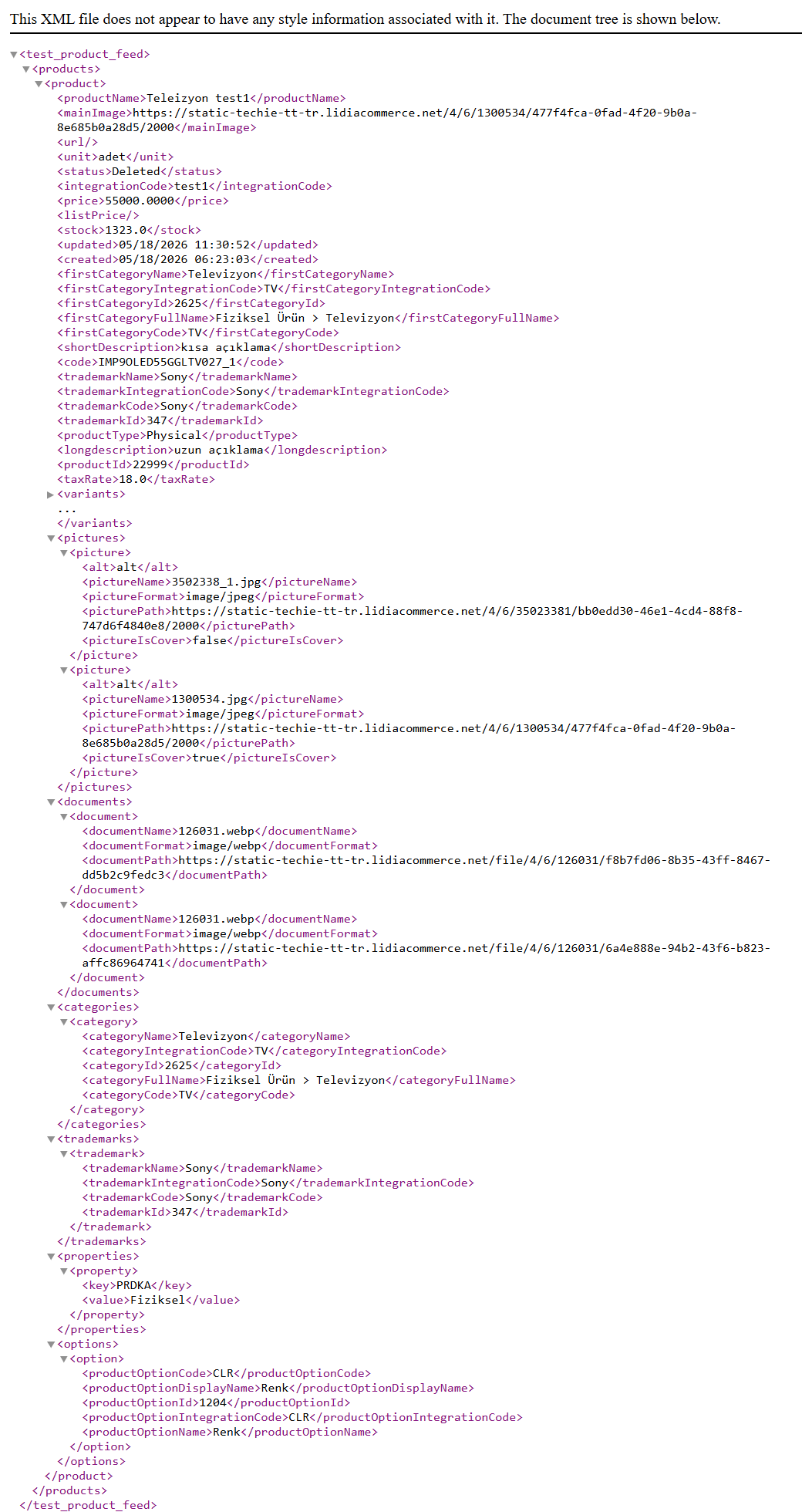
Akış çalıştırıldığında sistem, seçilen ürün verilerini belirlenen ayarlara göre hazırlar ve farklı çıktı formatlarında bağlantılar oluşturur. Lidia PIM’de akış çıktısı JSON, XML ve CSV formatlarında kullanılabilir.
Örnek bağlantı:
Hedef sistem hangi formatı destekliyorsa ilgili bağlantıyı kopyalayarak platforma ekleyebilir veya entegrasyon süreçlerinde kullanabilirsiniz.